来米培训学校系统中,可以由学校自由的创建收费项目。分为教材和杂费项两个大类。
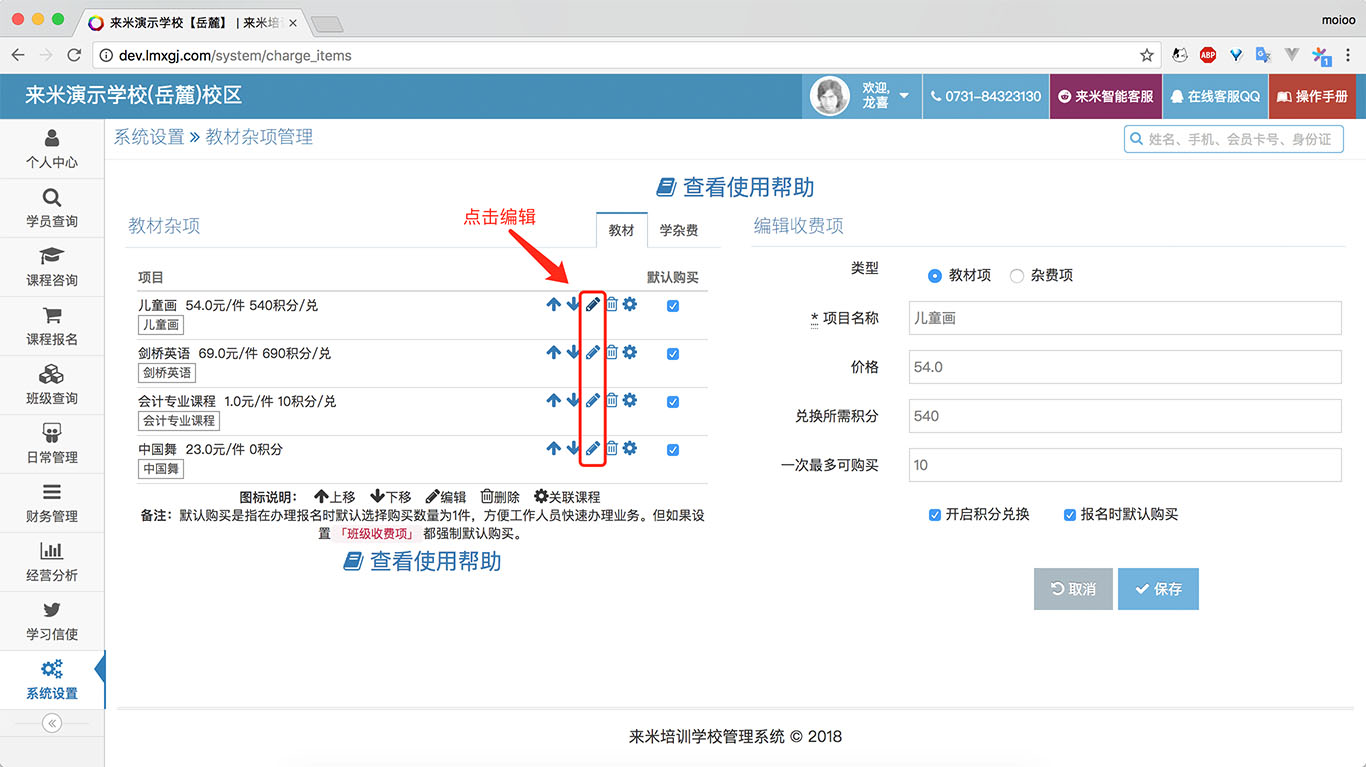
在“系统设置”-> “教材杂项”功能中,可以进行教材和收费项的创建和管理。页面分为左右两侧,左侧是已有项目的列表,右侧是新建和编辑的功能项。
一、如何新建教材和杂费项
选择一个类型是教材还是杂费项。两个类型没有硬性规定,学校根本自己需求建立。
项目名称是收费产品的实际名称。
价格是每个产品的单价。
兑换积分是指如果该成品可以用积分兑换的话,那么对应需要多少点积分,并且如果可以兑换还需要在最下方的开启积分兑换打勾标记。
一次最多可购买是限制产品单次购买的数量,适用于限制某些特殊情况。比如配套教材就只能1人1份。
创建完成后就在左侧的已有产品项目列表内显示。

二、编辑已有项目信息
左侧列表分为教材和学杂费两个选项卡可以切换。
上下箭头的按钮是调整显示顺序额。
点击铅笔按钮可以在右侧修改对应产品的信息。
点击垃圾桶按钮可以删除该产品信息。删除后不影响已经购买了的所有定单。
三、关联教材和收费项到课程
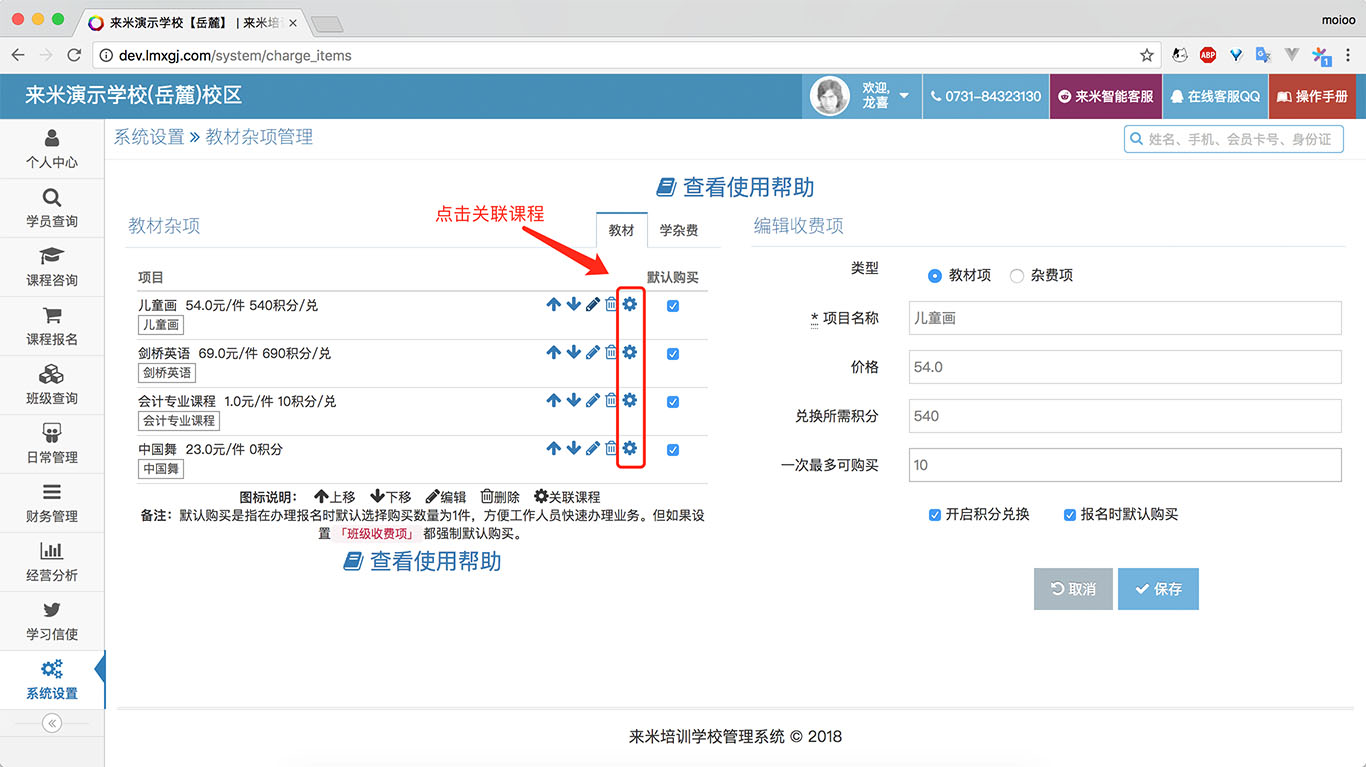
在左侧列表选中一个产品,点击后方的齿轮图标可以将该收费项和课程进行关联。
关联课程是指在学员进行报名时,如果选择了这些课程下的班级,那么会自动显示出所需匹配购买的教材和其它费用服务。
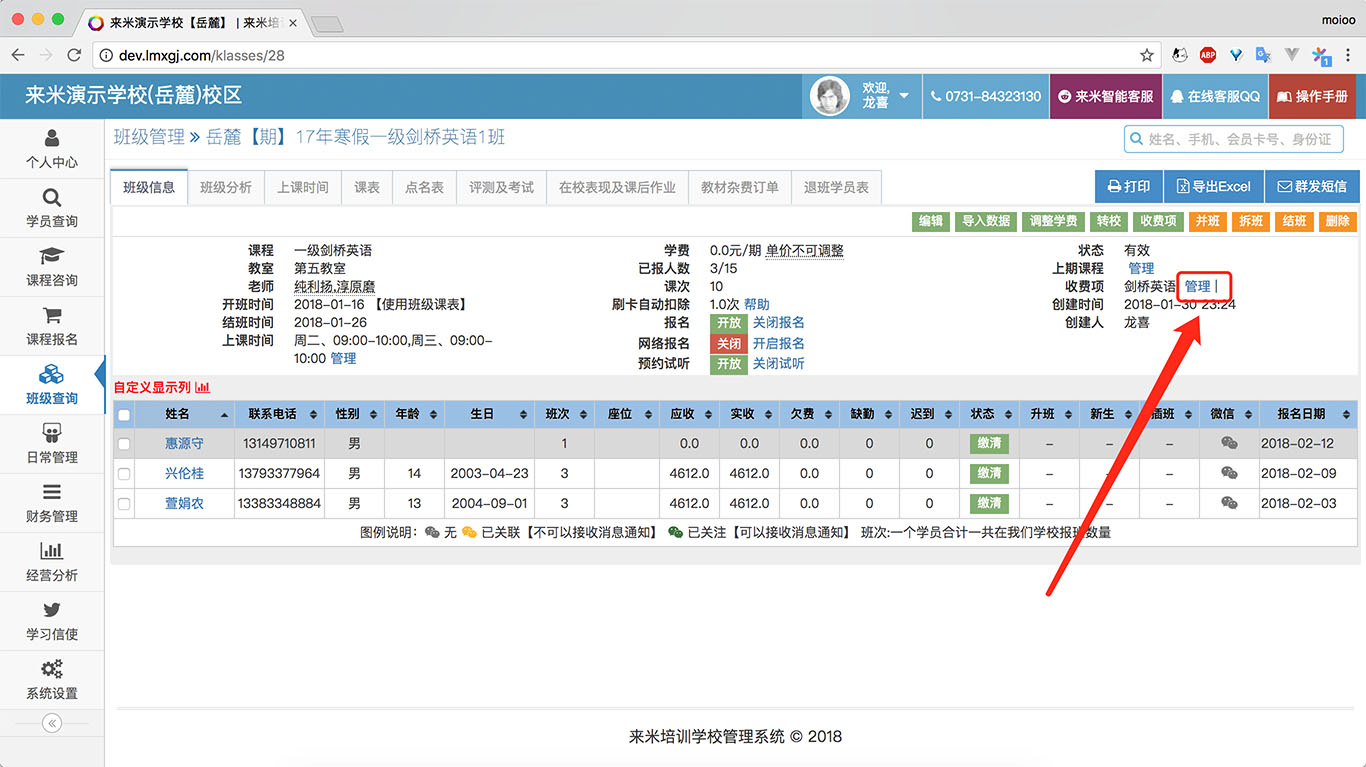
课程关联可以是所有班级都显示,或者关联某个课程大类或者多选多个课程小类。如果主需要具体某一个班级显示。那么可以在此不选择,在具体某个班级的班级信息页面,右上角有个收费项编辑,在此也可以将某个收费项目与班级绑定。
四、报名时是否默认购买
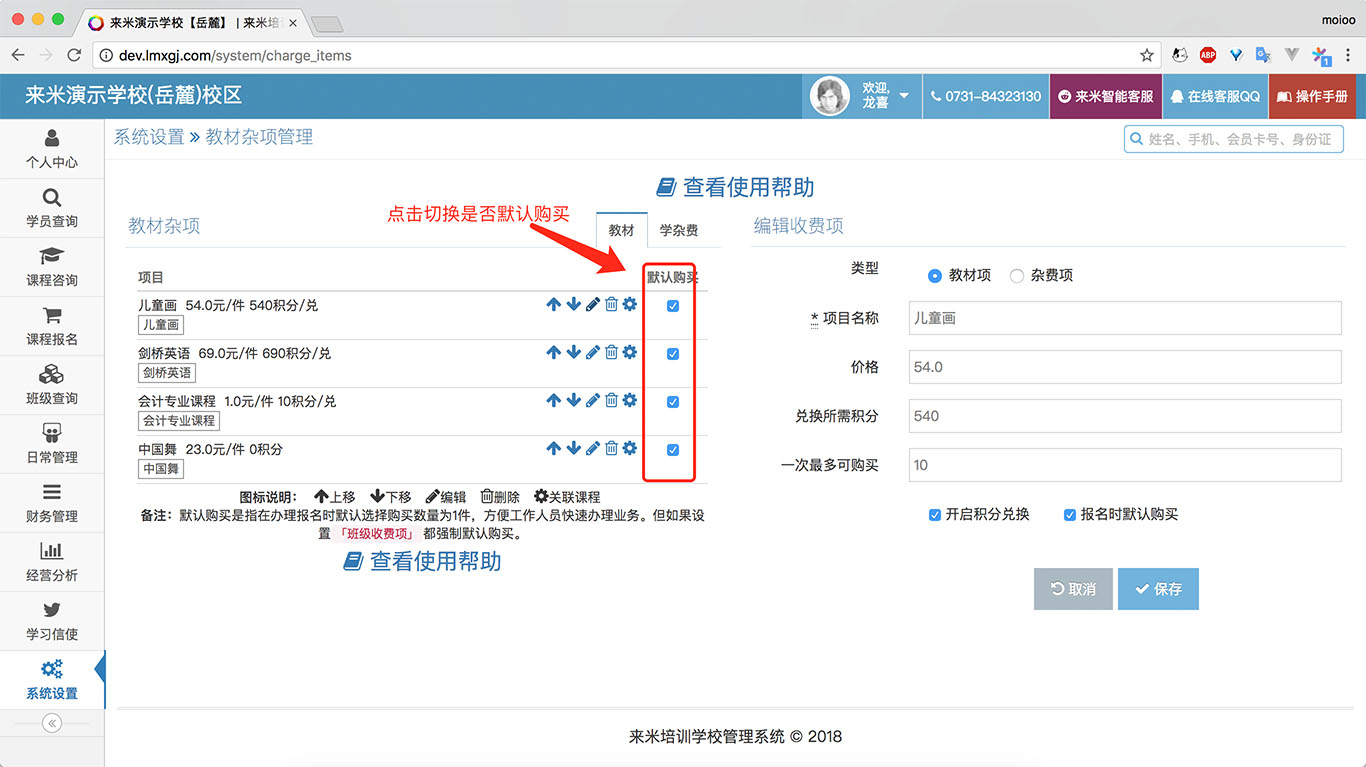
收费项可以设置在报名时默认选择购买数量为1件,方便工作人员快速办理业务,但如果设置「班级收费项」都强制默认购买。
五、设置班级收费项
可以单独为某个班级指定收费项,这样办理报名时只能选择班级设置好的收费项切默认是购买一件。在「班级信息页」就可以设置。
六、如何单独为学员购买教材或杂费
绑定了课程或班级的,在学生报名的时候会在报名收费页面对应出现,选择后会一并进行收费购买,并单独形成订单。
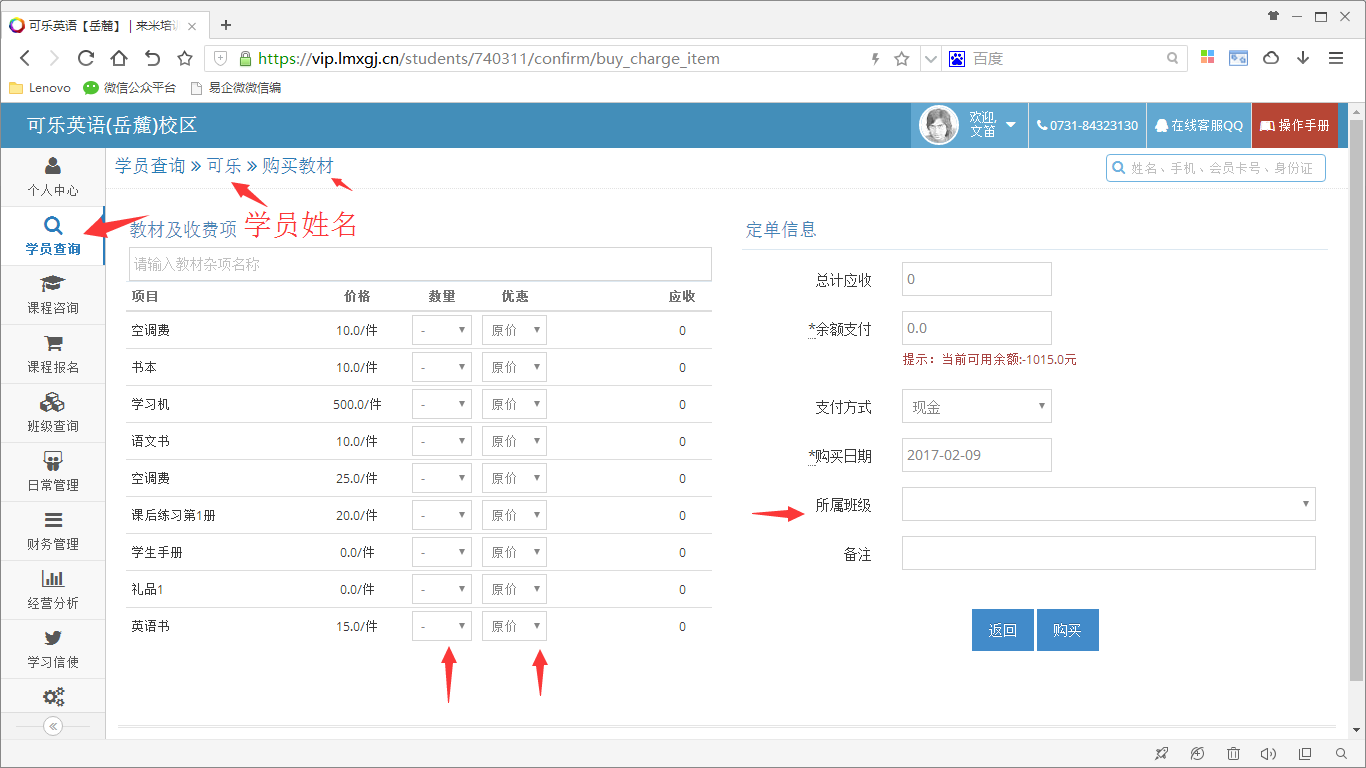
在学员个人信息页面-> 购买教材。点击进入后即可单独选择需要购买的教材或其它教具、杂费项等等。
如果要对外非本校学员销售,可以创建一个学员如姓名为【外售】,所有非本校学员都记录在他名下即可。
在单独购买教材时除了常见的付费信息以外,注意有个单独的选项是“所属班级”。这里可选择到该学员所就读的班级其中一个,如果选择其中一个,那们这次购买的金额就会计入到该班级的班级收入当中。
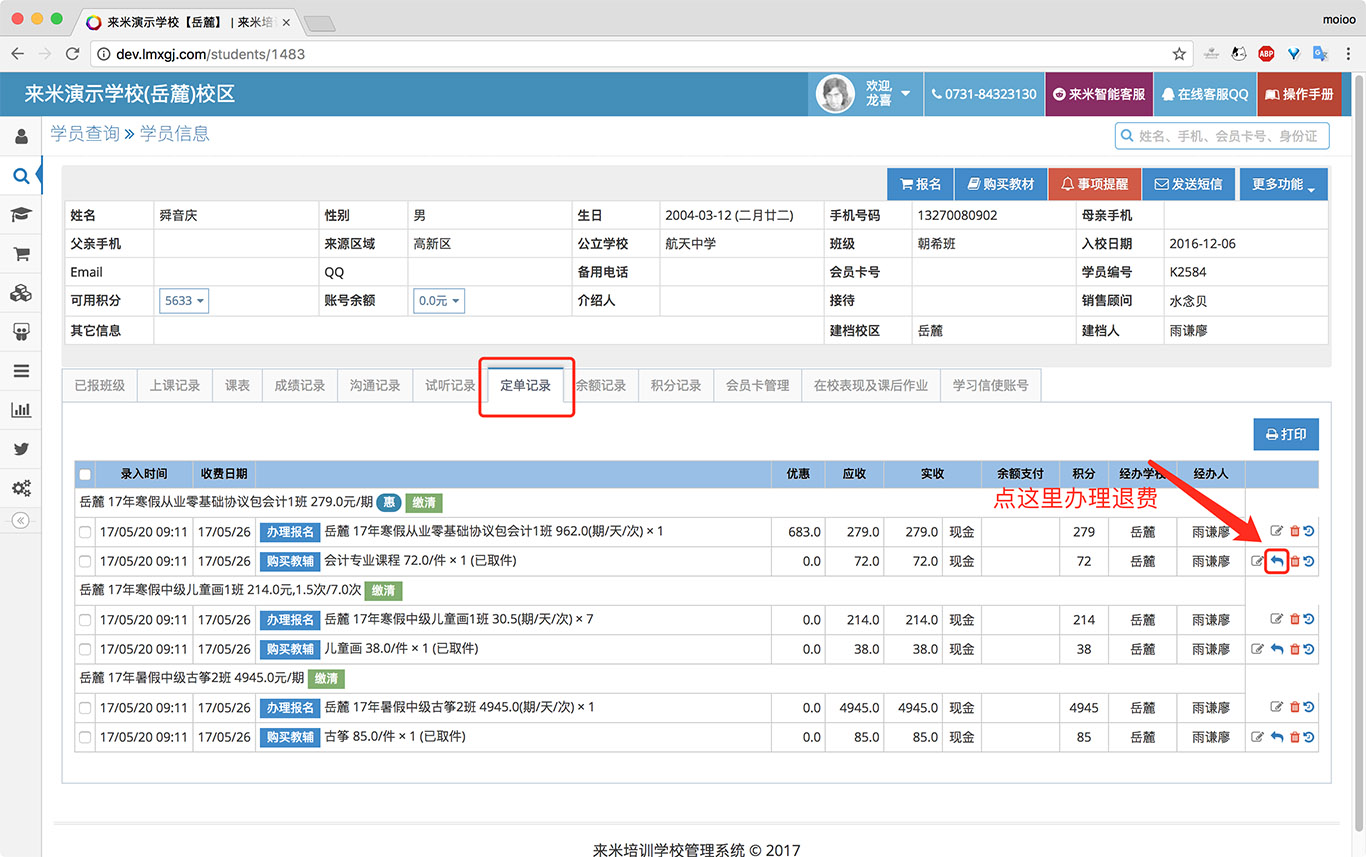
所有购买的教材和杂费项的消费,无论是在报名时或者单独购买都会每个项目有一条单独的定单记录,在学员个人信息的定单记录中可以找到。其中如果是用积分兑换的是不能够进行退费操作的。如果是购买的,无论是余额还是现金购买都可以进行退费操作。退费操作时可以选择退的数量以及退费方式,完成后同样会生成退费定单。
七、退教材学杂费
学员信息页-定单记录-选择要退费的教材学杂费,如下图点击办理退费即可
八、取件与未取件
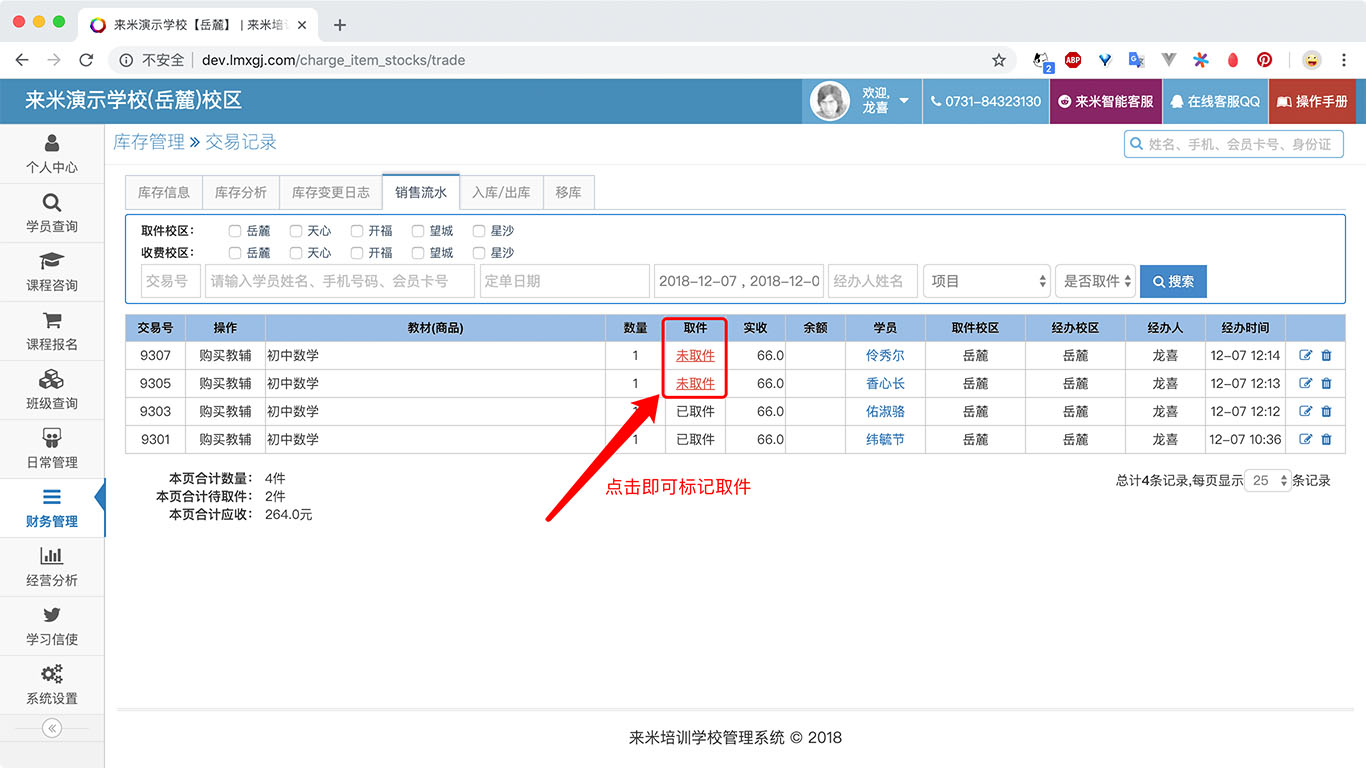
如果我们某些物件备货不足所以只能先收费等到货后再发给学员。可以先办理报名收费或销售商品时选择「未取件」。

到货发给学生后可以在「学生信息页」中的「订单记录」标签页标记「取件」

在「财务管理」->「库存管理」->「销售流水」标签页可以快速标记取件。